※本記事にはプロモーション(広告)が含まれています。

Web会議が始まった瞬間に音が出なくて、焦ったことがあります。開始前に何を確認すればいいですか?
外資ITのWeb会議で起きる音声トラブルは、開始前の4つの確認でかなり防げます。私は営業として、Web会議で商談をする機会が非常に多く、その中で確認の手順が固まってきました。
この記事では、イヤホンの接続先、OSの権限、会議アプリの動作確認、予備の機材という順に、具体的な手順と考え方をお伝えします。あわせて、外資ITで準備の習慣がなぜ評価につながるのかも、私の失敗談を交えて紹介します。
Web会議の音声トラブルは開始前の4確認で防げる
外資ITでWeb会議の事前準備が重要な理由

外資ITでは、顧客との商談も社内の打ち合わせも、Web会議が中心になります。私も日々、Web会議で商談をしています。
Web会議は、入室した最初の数十秒で場の空気が決まります。音が出ない、声が相手に届かない、画面共有がうまくいかないといったことが起きると、本題に入る前にリズムが崩れます。焦りから、説明の質まで落ちてしまうことも少なくありません。商談を取りこぼさないためには、話す内容の準備と同じ重さで、開始前の機材と環境の準備をしておく必要があります。
さらに、外資ITでは先方が発行する会議URLで入るケースが多く、使うツールがTeams、Zoom、Webexとバラバラです。そのたびに使い方を確認する必要があり、画面共有や資料共有の場面で手間取ることがあります。

商談の最初に音が出ないと、内容以前に印象が下がります。準備で防げる部分は、先に潰しておきましょう。
Web会議の音声トラブルを防ぐ開始前の4確認

私が開始前に見ているのは、次の4点です。音声トラブルの原因は、機材の故障よりも「接続先」「権限」「動作確認の不足」「予備がない」のどれかであることが多いです。
| 確認項目 | 見るポイント | 放置すると起きやすいこと |
|---|---|---|
| 1. イヤホンの接続先 | PCにつながっているか、バッテリーは十分か | 音声やマイクが他の機器に取られる |
| 2. OSの権限 | 画面共有・カメラ・マイクの許可 | 共有や発話ができない |
| 3. 1人での入室テスト | 資料共有・チャット・音声設定の動作 | 操作が分からず商談が止まる |
| 4. 予備の有線イヤホン | カバンに1つ入っているか | 電源切れで代替手段がない |
確認1:イヤホンの接続先を見る
私はイヤホンを基本的にワイヤレスで使っています。最近はBluetooth接続のものが多く、会議が始まった時に、イヤホンが携帯や他の機器につながっていて、音声やマイクがオンになっていないことがよくあります。
そのため、入室する前に接続先の事前確認をしておくことをおすすめします。具体的には、次の流れで見ます。
- PCのBluetooth設定で、イヤホンが接続中になっているかを見る
- スマホやタブレット側が先につかんでいないかを確認する
- バッテリー残量が会議の時間に足りるかを確認する
確認2:OSの権限を許可しておく
MacやWindowsの基本設定で、画面共有やカメラ、マイクの権限を許可していないケースもあります。許可が出ていないと、アプリ側でいくら設定を触っても音声や画面が相手に届きません。
よく使うアプリについては、一度権限を確認して許可しておけば、毎回の作業は要りません。新しいPCに替えた時や、OSをアップデートした後は、あらためて確認しておくと安心です。
確認3:会議アプリに1人で入室して試す
Teams、Zoom、Webexなど、メジャーなWeb会議アプリは、事前に1人で入ってみるのが確実です。資料共有やチャット機能を試し、使い方が分からない部分は、あらかじめ調べておきます。あわせて、マイクとスピーカーの選択がイヤホンになっているかも、この時に見ておきます。
事前に使用ツールが分かっているなら、ゲストユーザーとして1人で入室して、動作確認を済ませておきます。ぶっつけ本番で、渡されたURLからいきなり初めてのアプリに入るのは避けたほうがいいです。
初めてのアプリは、先に1人で入って触っておくと安心です。共有の操作に迷う時間がなくなります。
確認4:予備の有線イヤホンを持っておく
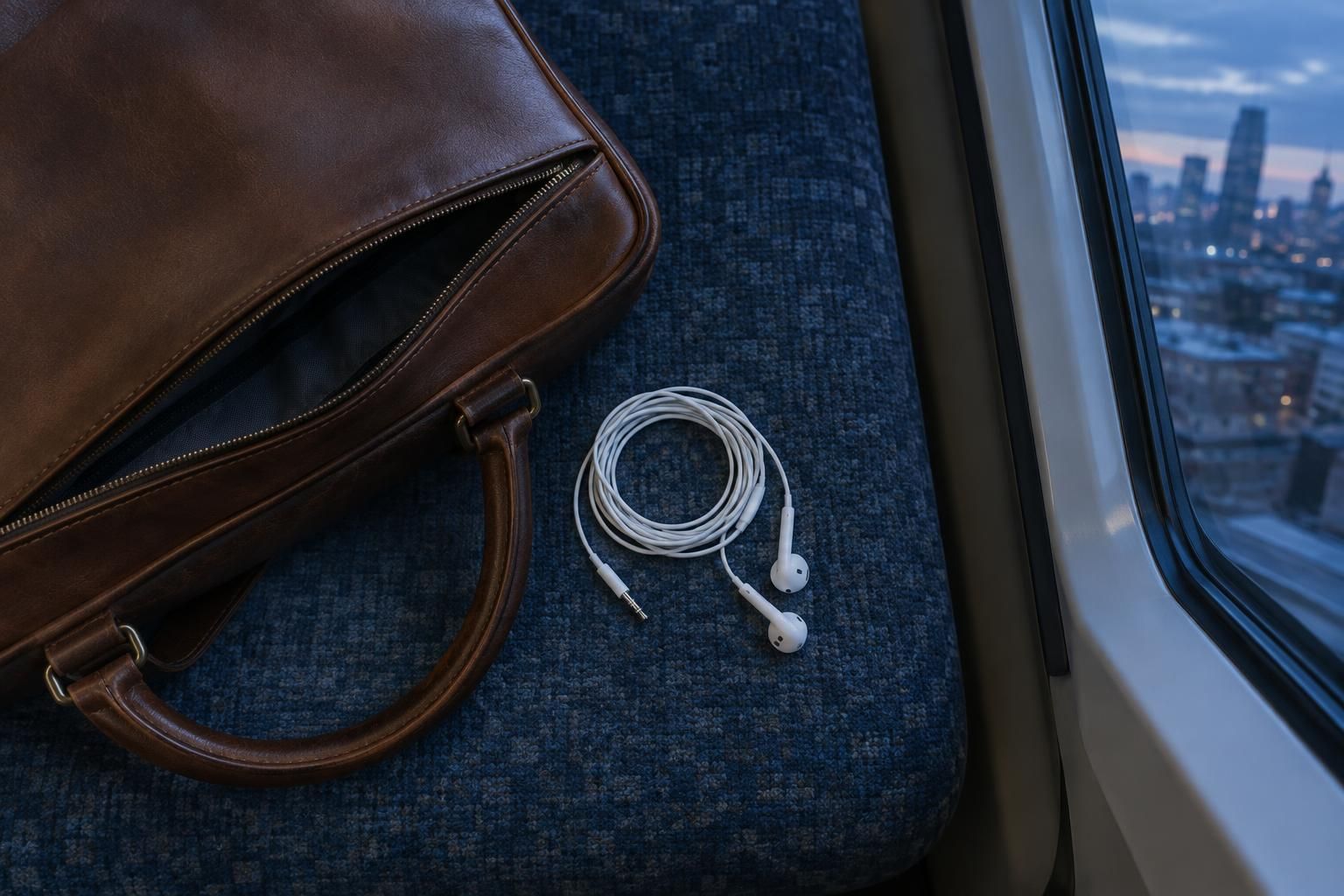
外出中や、電源のない場所にいる時は、ワイヤレスイヤホンの電源が切れて使えなくなる恐れがあります。それを防ぐために、私はカバンの中に、コード接続できる有線イヤホンを緊急用として1つ入れています。
有線なら、充電切れも接続のやり直しも関係なく、つなげばすぐ使えます。価格も手頃なので、持っていない方は、マイク付きのものを1つ用意しておくと安心です。

有線イヤホン マイク付きをチェックする
究極の形としては、会社のパソコンに接続する専用のBluetoothイヤホンを1つ用意する方法があります。接続を繋ぎ直す手間がなくなり、ストレスはかなり減るはずです。私はやっていませんが、複数所有することになりコストがかさむため、余裕のある方に向いた方法です。
Web会議の事前準備を外資ITで評価につなげる習慣

Web会議の事前準備は、機材の話だけではありません。外資ITでは入社直後から即戦力として動くことを求められ、事前に確認して先回りする習慣そのものが、仕事の質を左右します。
私は外資ITへ転職した当初、自分なりに動いた結果、周りに迷惑をかけてしまったことが何度もありました。事前の報連相が足りず、防げたはずのミスを防ぎきれなかった苦い経験もあります。その反省から、今はこまめな報連相を徹底しています。
Web会議の開始前確認も、考え方は同じです。トラブルが起きてから対処するのではなく、起きる前に確認しておく。分からないことは、初歩的な内容でも素直に聞く。先方のツールが不明なら、事前に確認することを恥ずかしがる必要はありません。
わからないまま突っ走るより、聞くほうがずっと早いです。会議前の確認も同じですね。
よくある疑問
先方のWeb会議ツールが初めて使うものだった場合は?
事前に、ゲストユーザーとして1人で入室して動作を確認しておくのが確実です。資料共有とチャットを試し、操作が分からない部分は、会議前に調べておきます。当日初めて触ると、商談のリズムを崩す原因になります。
ワイヤレスイヤホンは使わないほうがいいですか?
使って問題ありません。私も基本はワイヤレスです。ただし、接続先が他の機器になっていることや、電源切れが起こり得るので、入室前の接続確認と、予備の有線イヤホンをセットにしておくことをおすすめします。
会社PC専用のBluetoothイヤホンは用意すべきですか?
必須ではありません。接続の繋ぎ直しがなくなりストレスは減りますが、複数所有する分、コストがかさみます。まずは接続先の確認と予備の有線イヤホンで十分に備えられるので、余裕のある方が検討すれば足ります。
Web会議での商談が当たり前の外資ITでは、準備の丁寧さがそのまま仕事ぶりへの信頼につながります。外資への転職を本気で考えるなら、求人の紹介だけでなく年収交渉も任せられる転職エージェントを使うのが近道です。
転職を考え始めたら、まずはここから

Web会議の事前準備のまとめ
- 確認1:イヤホンの接続先とバッテリーを、入室前に見る
- 確認2:OSの画面共有・カメラ・マイクの権限を、余裕のある時に許可しておく
- 確認3:会議アプリにゲストとして1人で入室し、資料共有やチャットを試す
- 確認4:緊急用の有線イヤホンを、カバンに1つ入れておく
- 分からないことは早めに聞き、起きる前に確認する習慣をつくる
Web会議の音声トラブルは、特別な機材がなくても、開始前の確認でかなり減らせます。どれも数分で終わる作業ですが、商談の最初の空気を守ってくれます。
まずは次のWeb会議の前に、イヤホンの接続先を見て、予備の有線イヤホンがカバンに入っているかを確かめてみてください。この小さな習慣が、外資ITで信頼を積み上げる土台になります。


コメント